2. November 2026
Overlays: duplizieren und nur den nützlichen Teil behalten
RideComposer 2.0.31 und 2.0.32: Duplizieren Sie ein Overlay mit einem Klick und kürzen Sie es auf den Teil, den Sie hören wollen. Ideal, um einen zweiten Titel über den ersten zu legen.
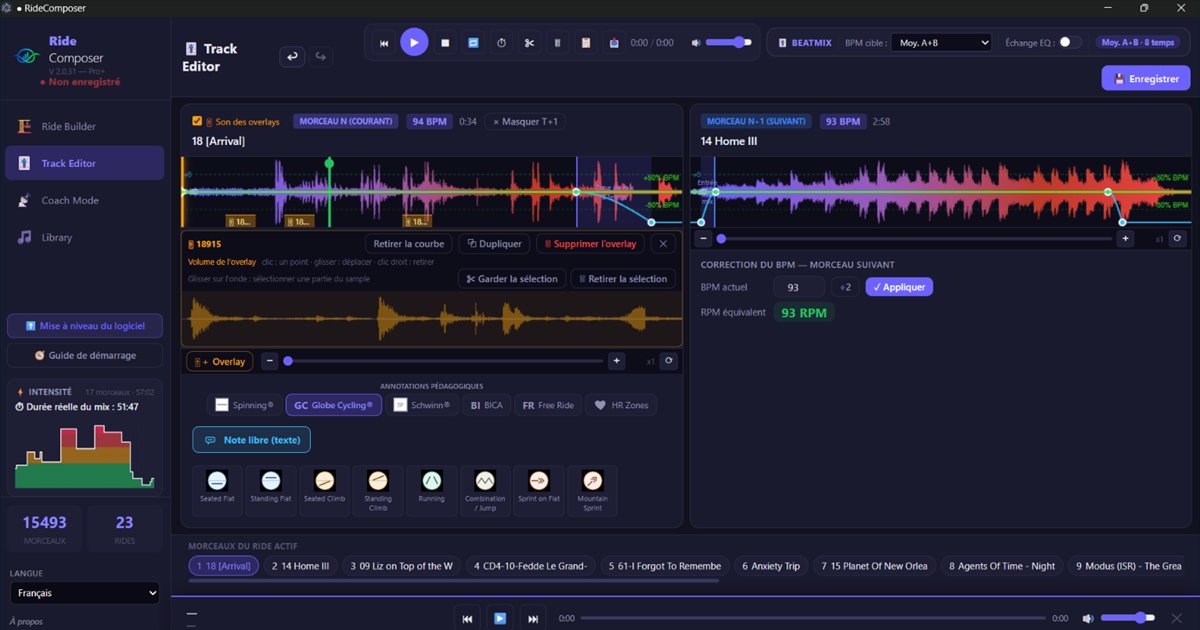
Ein Overlay dient nicht nur dazu, einen Übergang zu kaschieren. Manche Instruktoren nutzen es, um einen zweiten Titel über den ersten zu legen. Aber ein ganzer Titel ist zu viel: Man möchte eine Passage. Zwei Neuerungen machen das einfach: Sie kürzen das Overlay auf den nützlichen Teil (Version 2.0.32) und duplizieren es mit einem Klick (Version 2.0.31).
Nur den nützlichen Teil behalten
Klicken Sie auf den orangefarbenen Balken eines Overlays: Unter der Wellenform öffnet sich sein Panel mit dem ganzen Sample und seiner Lautstärke. Mit diesem Panel können Sie jetzt wählen, was gespielt wird.
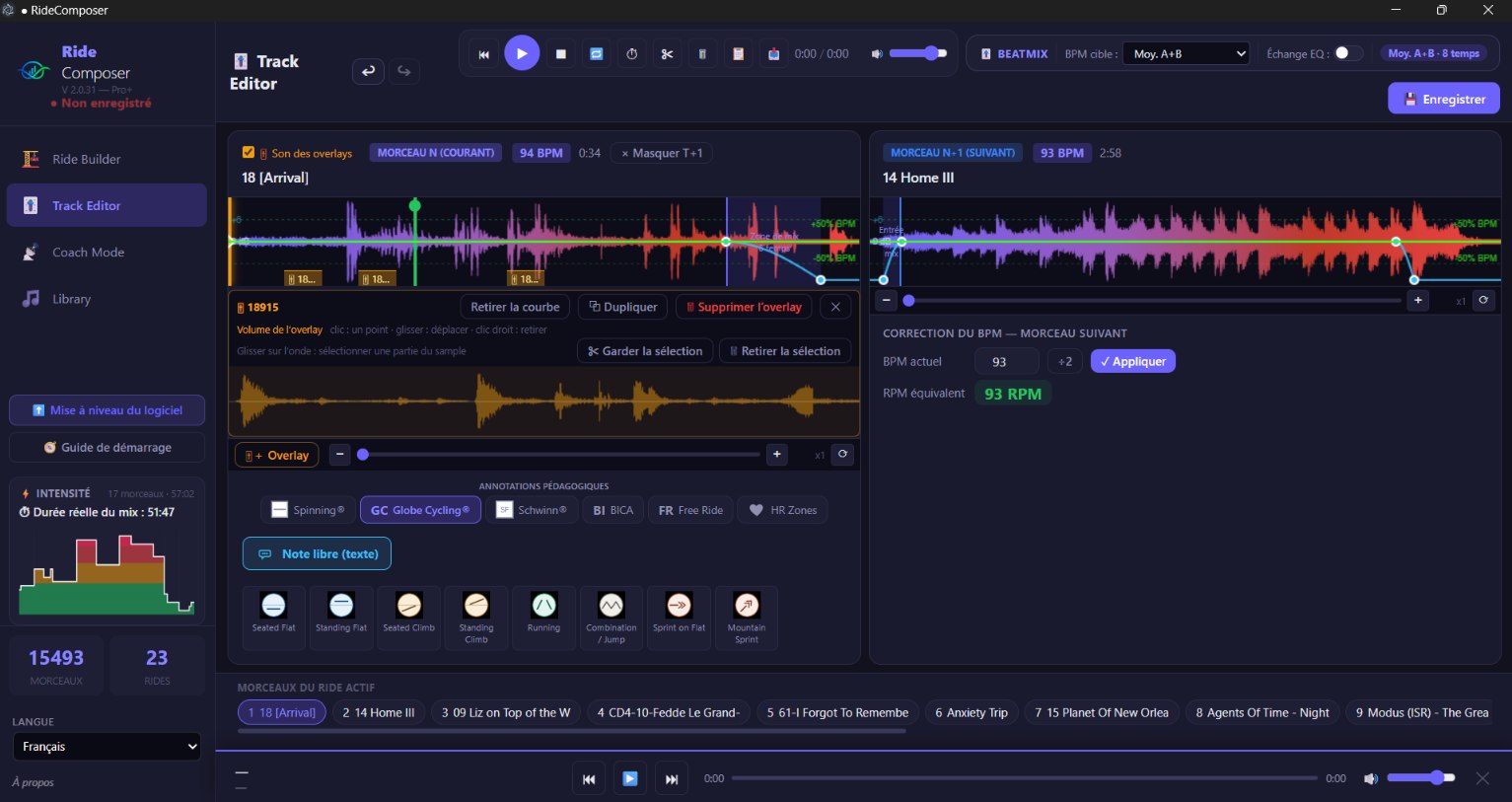
- Ziehen Sie über die Wellenform des Samples: Eine blaue Zone wird aufgezogen.
- „✂ Auswahl behalten“: Nur dieser Teil wird gespielt. Anfang und Ende des Samples werden ignoriert.
- „🗑 Auswahl entfernen“: Die Zone verschwindet, der Rest schließt sich an. Eine rote Linie markiert die Nahtstelle. Sie können mehrere Passagen nacheinander entfernen.
- „↺ Ganzer Titel“ bringt das komplette Sample zurück.
Rund um diese Geste folgt alles mit:
- das Overlay beginnt weiterhin dort, wo Sie es abgelegt haben; es ist der orangefarbene Balken, der kürzer wird;
- seine Lautstärkekurve folgt dem Gespielten: Entfernte Punkte verschwinden, spätere rücken nach vorn; „Ganzer Titel“ setzt sie an ihre Stelle zurück;
- eine Mikro-Überblendung von wenigen Millisekunden glättet jede Nahtstelle;
- mit Strg+Z machen Sie es rückgängig, wie alles andere im Ride;
- es funktioniert auch bei einem sehr kurzen Sample von wenigen Sekunden.
Der Klick in den leeren Bereich der Kurve behält seine Aufgabe: Er setzt einen Lautstärkepunkt. Ziehen Sie einen Punkt, um ihn zu verschieben.
Ein Overlay duplizieren
Die Schaltfläche „⧉ Duplizieren“ im selben Panel legt eine Kopie an den Cursor: dasselbe Sample, dieselbe Lautstärkekurve. Die Kopie ist unabhängig: Kürzen Sie sie, verschieben Sie sie, ändern Sie ihre Lautstärke, ohne das Original anzutasten. Praktisch für eine Sirene oder einen Jingle, der mehrmals erklingt, oder um dieselbe Passage an mehreren Stellen der Stunde wiederzuverwenden.
Die orangefarbenen Balken stapeln sich nur noch, wenn sie sich überlappen: Auch bei vielen Kopien bleiben alle sichtbar.
Zum Herunterladen
Die Versionen 2.0.31 und 2.0.32 sind auf ridecomposer.com verfügbar. Für die Grundlagen – ein Overlay ablegen, verschieben, seine Lautstärke einstellen – lesen Sie unseren Artikel über Overlays.