6. Oktober 2026
Overlays: ein Sample unter einen Track gelegt
RideComposer 2.0.14: Legen Sie ein Sample unter einen Track, wie in MixMeister. Es läuft durch den Übergang weiter, mit eigener Lautstärke.
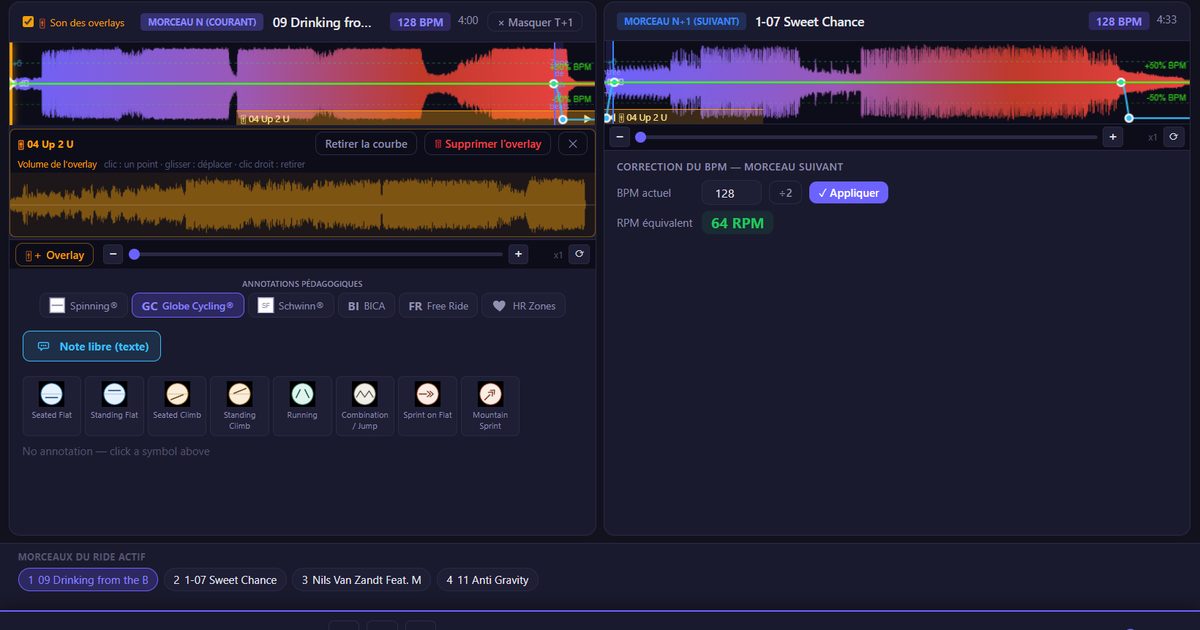
Wenn Sie mit MixMeister gearbeitet haben, kennen Sie den Handgriff: ein Sample, das unter einen Track gelegt wird, an einer genauen Stelle, und über der Musik spielt. In MixMeister heißt es „1a“: Sample Nummer 1 von Track 1.
Instruktoren, die zu RideComposer wechseln, haben danach gefragt. Und der Zweck, den sie beschreiben, ist immer derselbe: einen Übergang kaschieren, der nicht funktioniert. Zwei Tracks, deren Verbindung hart klingt; Sie legen ein Sample auf das Ende des ersten, es läuft über den Anfang des zweiten weiter, und die Naht ist verschwunden.
Seit Version 2.0.14 kann RideComposer das.
Was ein Overlay tut, und was nicht
Ein Overlay ist eine dritte Klangquelle, unabhängig von den beiden Tracks, die sich überkreuzen:
- es startet in dem Moment, an dem Sie es auf seinem Track platziert haben;
- es läuft durch den Übergang weiter, und über den Anfang des nächsten Tracks, unberührt vom Fade;
- es hat seine eigene Lautstärke: die Musik wird darunter nicht von selbst leiser;
- es spielt in seinem ursprünglichen Tempo und Pegel;
- es stoppt nur, wenn Sie die Wiedergabe anhalten, und setzt beim Fortsetzen an genau derselben Stelle wieder ein.
Starten Sie die Wiedergabe mitten im Kurs, direkt beim zweiten Track: das Ende eines Overlays, das auf dem ersten liegt, spielt trotzdem, wie auf einer durchgehenden Zeitleiste.
Das Platzieren
Im Track Editor öffnet die Schaltfläche „🎚+ Overlay“, links neben der Zoomleiste, ein Fenster: Durchsuchen Sie Ihre Bibliothek, oder wählen Sie eine Datei von der Festplatte. Das Sample wird auf den bearbeiteten Track gelegt, am Abspielkopf. Läuft die Wiedergabe, startet es sofort — die Schaltfläche von MixMeister, zum Zeitpunkt T.
Die Overlays eines importierten MixMeister-Projekts werden unverändert übernommen, an ihrer Stelle.
Sehen, verschieben, einstellen
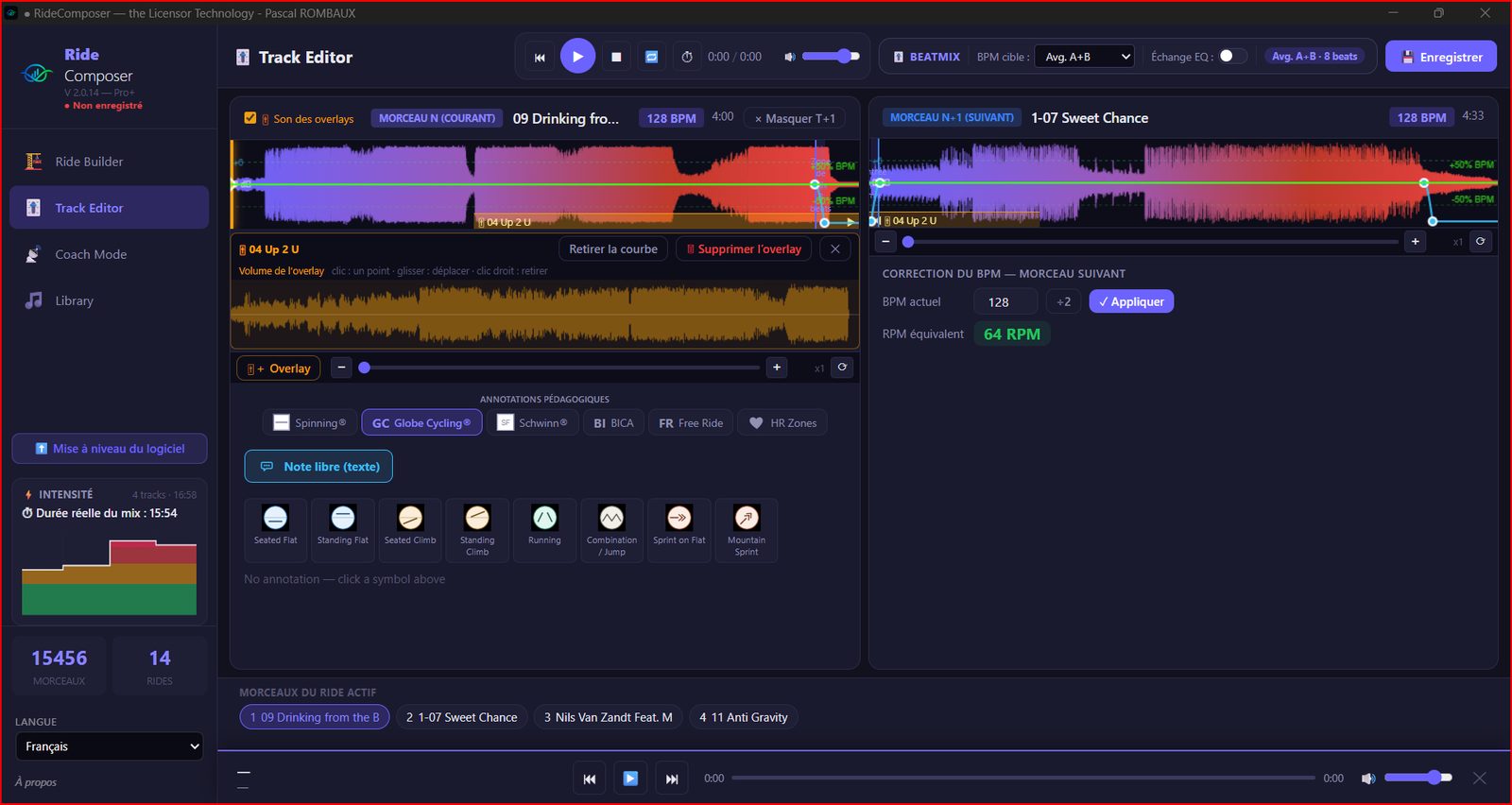
Das Overlay erscheint als orangefarbenes Band am unteren Rand der Wellenform. Ragt es in den nächsten Track hinein, erscheint es auch im rechten Panel, mit einem Pfeil ▶. Sie ziehen es von einem der beiden Panels aus, frei, sekundengenau.
Ein Klick auf das Band öffnet unter der Wellenform das ganze Sample mit seiner Lautstärke: ein Klick setzt einen Punkt, Ziehen verschiebt ihn, ein Rechtsklick entfernt ihn. Zunächst gibt es keine Kurve — das Sample spielt in seinem eigenen Pegel. Ein Cursor zeigt, wo sich die Wiedergabe im Sample befindet, während Sie einstellen.
Das Kontrollkästchen „Overlay-Ton“, links neben dem Badge des aktuellen Tracks, schaltet alle Overlays auf einmal stumm oder wieder ein. Das ist der einfachste Weg, Ihren Übergang zu beurteilen: mit, dann ohne.
Und zum Entfernen: „🗑 Overlay entfernen“, im selben Band. Nichts geht verloren, bis der Ride gespeichert wird.
In derselben Version
2.0.14 fixiert außerdem die Übergangspunkte ein für alle Mal: berechnet beim Öffnen des Track Editors oder des Coach Mode, dann mit dem Ride gespeichert. Sie verschieben sich nicht mehr, und die im Coach Mode angezeigte Restzeit ist exakt.
Version 2.0.14 ist auf ridecomposer.com verfügbar. Die Overlays sind in §7.11 des Benutzerhandbuchs beschrieben, aktualisiert in allen neun Sprachen.