6 de outubro de 2026
Os overlays: um sample colocado embaixo de uma faixa
RideComposer 2.0.14: coloque um sample embaixo de uma faixa, como no MixMeister. Ele continua através da transição, com seu próprio volume.
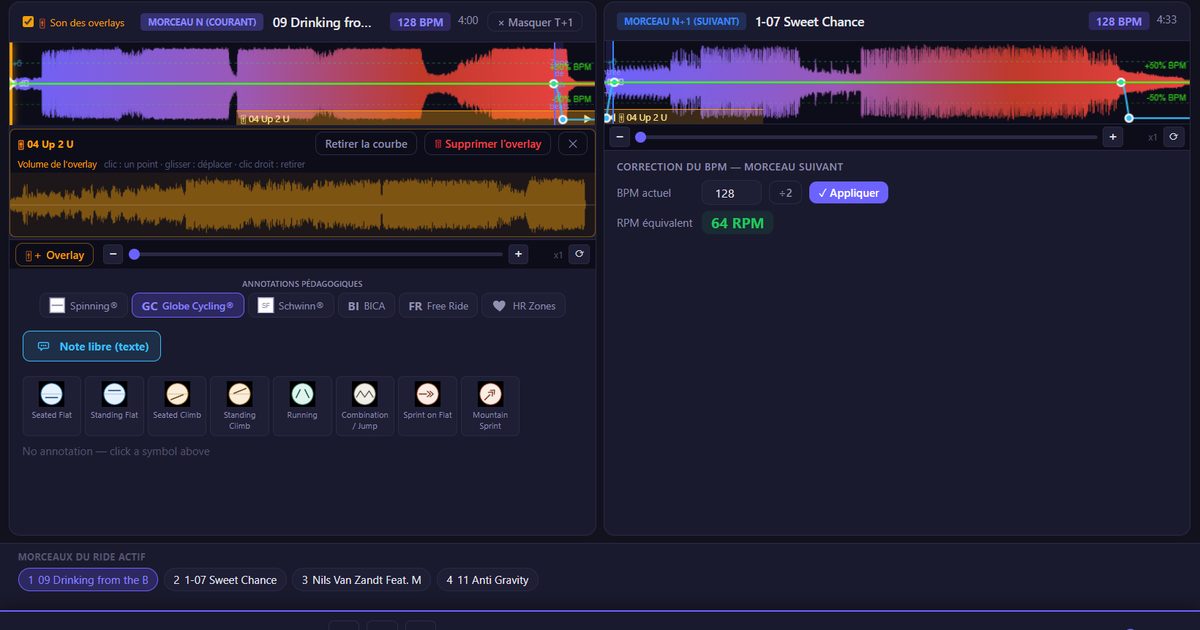
Se você já trabalhou com o MixMeister, conhece o gesto: um sample colocado embaixo de uma faixa, em um instante preciso, tocando por cima da música. No MixMeister ele se chama “1a”: o sample número 1 da faixa 1.
Instrutores que estão migrando para o RideComposer pediram isso. E o uso que eles descrevem é sempre o mesmo: disfarçar uma transição que não funciona. Duas faixas cuja emenda soa dura; você coloca um sample no fim da primeira, ele continua sobre o início da segunda, e a costura desaparece.
Desde a versão 2.0.14, o RideComposer faz isso.
O que um overlay faz, e não faz
Um overlay é uma terceira fonte sonora, independente das duas faixas que se cruzam:
- ele começa no instante em que você o colocou na sua faixa;
- ele continua através da transição, e sobre o início da faixa seguinte, sem ser afetado pelo fade;
- ele tem seu próprio volume: a música não abaixa sozinha embaixo dele;
- ele toca na sua velocidade e no seu nível originais;
- ele só para quando você interrompe a reprodução, e retoma no ponto exato quando você a reinicia.
Inicie a reprodução no meio da aula, direto na segunda faixa: a cauda de um overlay colocado na primeira toca mesmo assim, como em uma linha do tempo contínua.
Colocando o overlay
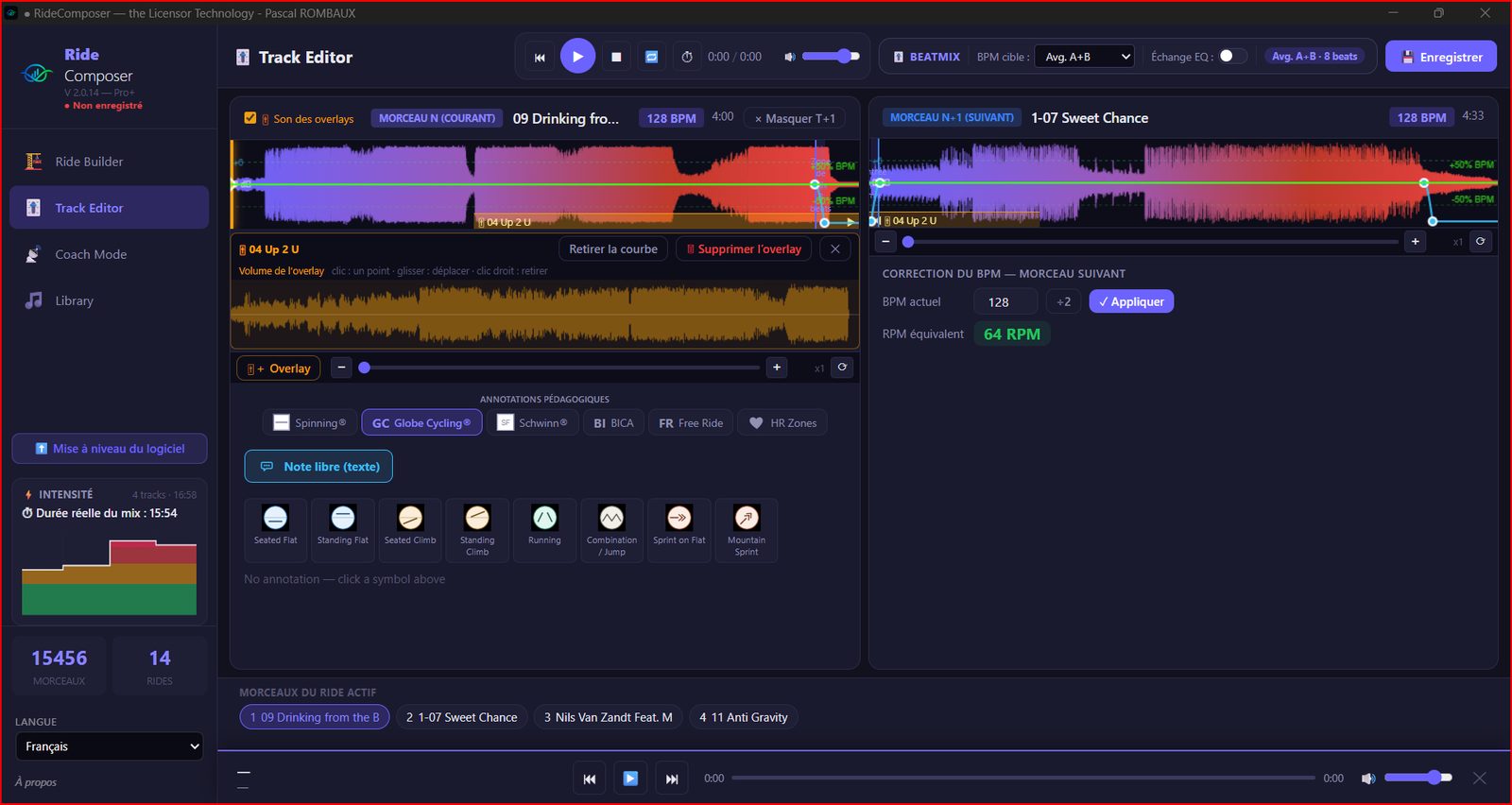
No Track Editor, o botão “🎚+ Overlay”, à esquerda da barra de zoom, abre uma janela: pesquise na sua biblioteca, ou escolha um arquivo do disco. O sample é colocado na faixa em edição, na posição de leitura. Se a reprodução estiver em andamento, ele começa na hora — o botão do MixMeister, no instante T.
Os overlays de um projeto MixMeister importado são mantidos como estão, onde estavam.
Vendo, movendo e ajustando
O overlay aparece como uma banda laranja na parte de baixo da forma de onda. Se ele avançar sobre a faixa seguinte, aparece também no painel da direita, com uma seta ▶. Você o arrasta a partir de qualquer um dos painéis, livremente, com precisão de segundo.
Um clique na banda abre, embaixo da forma de onda, o sample inteiro com seu volume: um clique adiciona um ponto, arrastar o desloca, um clique com o botão direito o remove. No início não há curva — o sample toca no seu próprio nível. Um cursor mostra em que ponto do sample está a reprodução enquanto você ajusta.
A caixa “Som dos overlays”, à esquerda do selo da faixa atual, silencia ou restaura todos os overlays de uma vez. É o jeito mais simples de avaliar sua transição: com, e depois sem.
E para removê-lo: “🗑 Remover o overlay”, na mesma banda. Nada se perde até o ride ser salvo.
Na mesma versão
A 2.0.14 também fixa de uma vez por todas os pontos de transição: calculados ao entrar no Track Editor ou no Coach Mode, e depois salvos com o ride. Eles não se movem mais, e o tempo restante mostrado no Coach Mode é exato.
A versão 2.0.14 está disponível em ridecomposer.com. Os overlays estão descritos no §7.11 do manual do usuário, atualizado nos nove idiomas.