6 oktober 2026
Overlays: een sample onder een track gelegd
RideComposer 2.0.14: leg een sample onder een track, zoals in MixMeister. Hij loopt door tijdens de overgang, met zijn eigen volume.
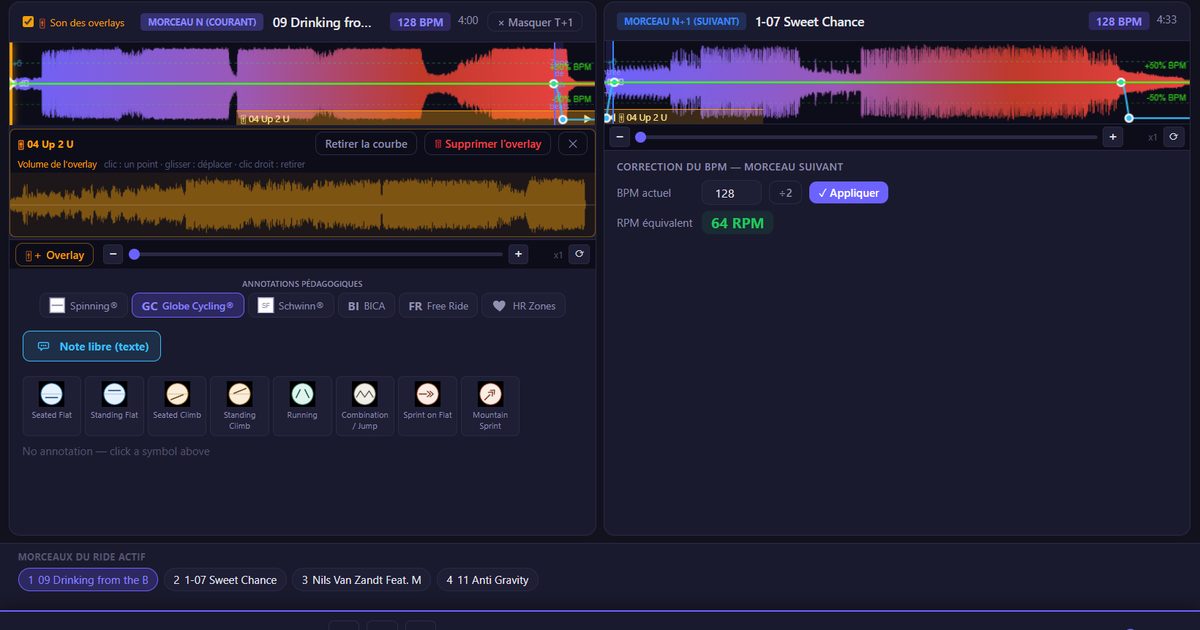
Als u met MixMeister hebt gewerkt, kent u het gebaar: een sample onder een track gelegd, op een precies moment, die over de muziek heen speelt. In MixMeister heet hij „1a”: sample nummer 1 van track 1.
Instructeurs die naar RideComposer overstappen, hebben erom gevraagd. En het gebruik dat ze beschrijven is altijd hetzelfde: een overgang maskeren die niet werkt. Twee tracks waarvan de aansluiting hard klinkt; u legt een sample op het einde van de eerste, hij loopt door over het begin van de tweede, en de naad is weg.
Sinds versie 2.0.14 doet RideComposer het.
Wat een overlay doet, en niet doet
Een overlay is een derde geluidsbron, onafhankelijk van de twee tracks die elkaar kruisen:
- hij start op het moment waarop u hem op zijn track hebt gelegd;
- hij loopt door tijdens de overgang, en over het begin van de volgende track, onaangeroerd door de fade;
- hij heeft zijn eigen volume: de muziek zakt niet vanzelf onder hem weg;
- hij speelt op zijn oorspronkelijke snelheid en niveau;
- hij stopt alleen als u het afspelen stopt, en gaat op precies dezelfde plek verder wanneer u hervat.
Start het afspelen midden in de les, meteen op de tweede track: de staart van een overlay die op de eerste ligt, speelt toch, zoals op een doorlopende tijdlijn.
Hem leggen
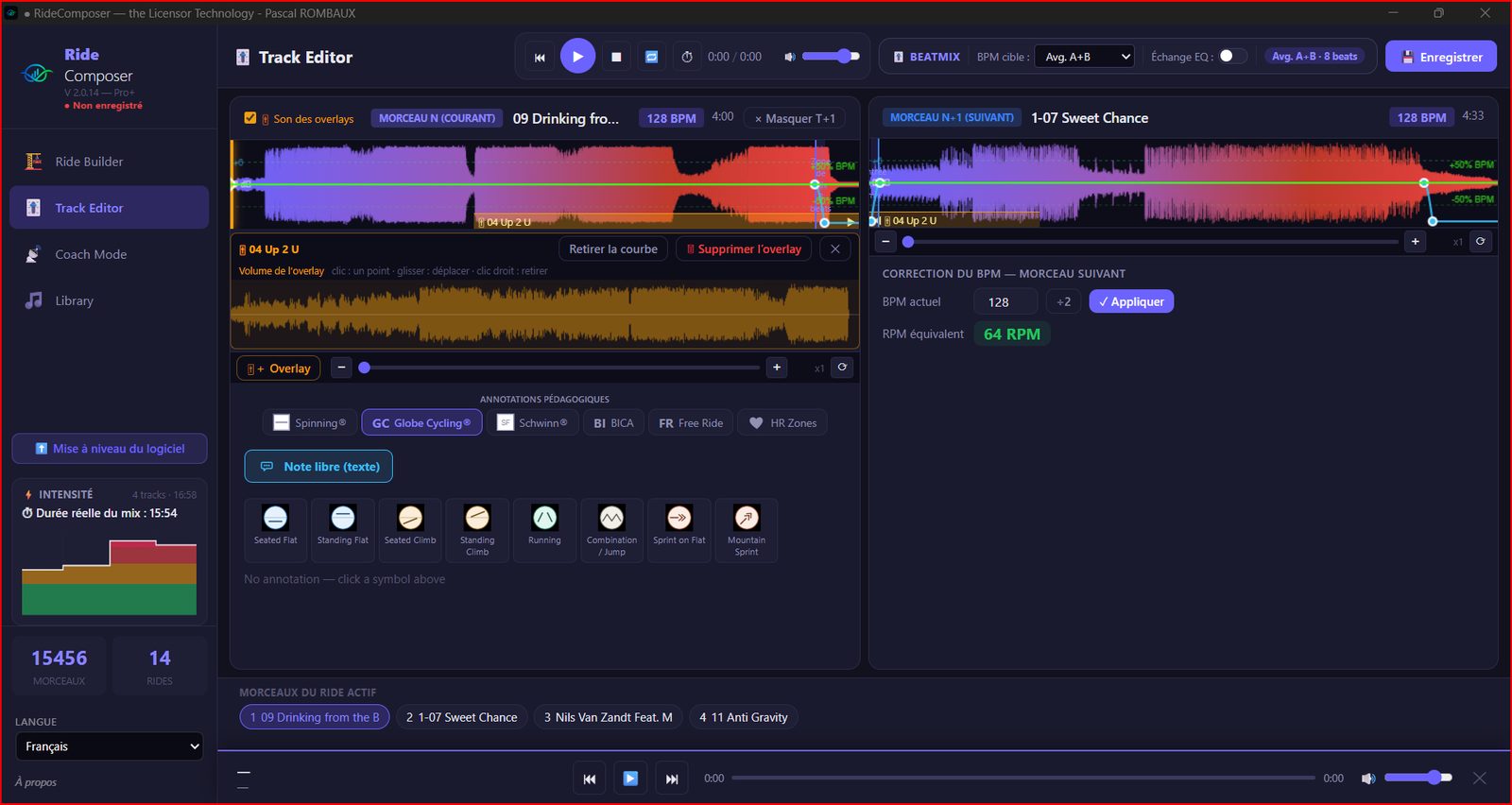
In de Track Editor opent de knop „🎚+ Overlay”, links van de zoombalk, een venster: zoek in uw bibliotheek, of kies een bestand van de schijf. De sample wordt op de bewerkte track gelegd, bij de afspeelkop. Als het afspelen loopt, start hij meteen — de knop van MixMeister, op moment T.
De overlays van een geïmporteerd MixMeister-project worden overgenomen zoals ze zijn, waar ze stonden.
Hem zien, verplaatsen, instellen
De overlay verschijnt als oranje band onderaan de golfvorm. Loopt hij over in de volgende track, dan verschijnt hij ook in het rechterpaneel, met een pijl ▶. U sleept hem vanuit het ene of het andere paneel, vrij, tot op de seconde.
Een klik op de band opent, onder de golfvorm, de hele sample met zijn volume: een klik voegt een punt toe, slepen verplaatst het, een rechterklik verwijdert het. In het begin is er geen curve — de sample speelt op zijn eigen niveau. Een cursor toont waar het afspelen in de sample zit terwijl u instelt.
Het selectievakje „Geluid van overlays”, links van de badge van de huidige track, dempt of herstelt alle overlays in één keer. Het is de eenvoudigste manier om uw overgang te beoordelen: met, dan zonder.
En om hem te verwijderen: „🗑 Overlay verwijderen”, in dezelfde band. Er gaat niets verloren tot de ride wordt opgeslagen.
In dezelfde versie
2.0.14 legt ook de overgangspunten voorgoed vast: berekend bij het openen van de Track Editor of de Coach Mode, en daarna opgeslagen met de ride. Ze verschuiven niet meer, en de resterende tijd die Coach Mode toont, is exact.
Versie 2.0.14 is beschikbaar op ridecomposer.com. De overlays staan beschreven in §7.11 van de gebruikershandleiding, bijgewerkt in alle negen talen.