6 octobre 2026
Les overlays : un sample posé sous un morceau
RideComposer 2.0.14 : posez un sample sous un morceau, comme dans MixMeister. Il continue sous la transition, avec son propre volume.
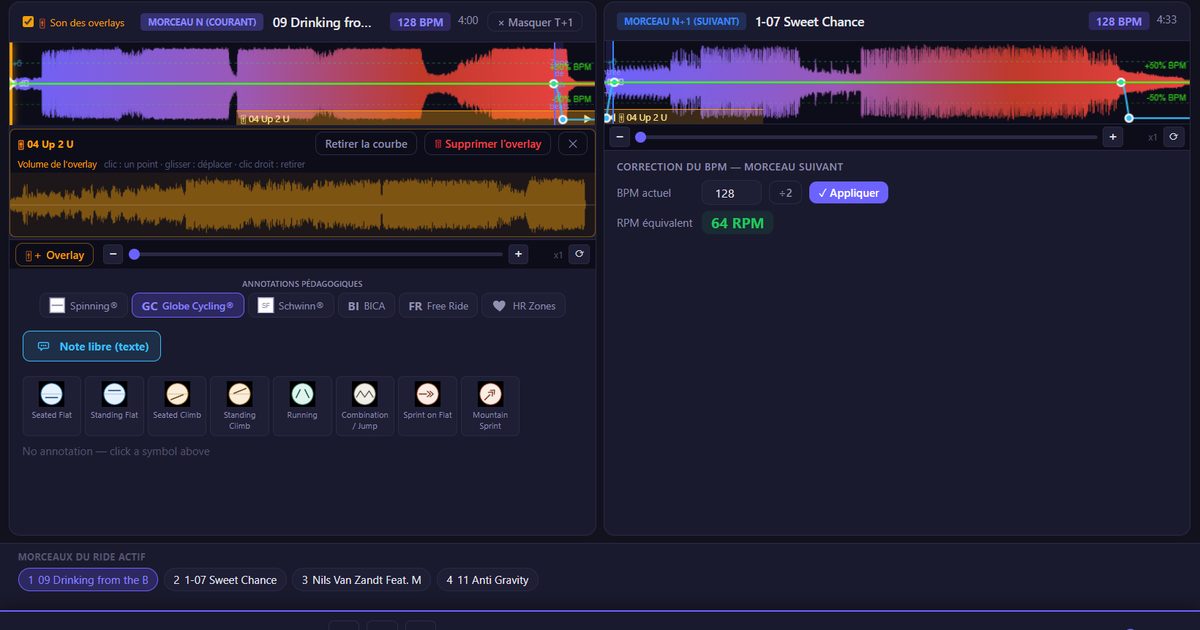
Si vous avez travaillé avec MixMeister, vous connaissez le geste : un sample posé sous un morceau, à un instant précis, qui joue par-dessus la musique. Dans MixMeister, il s'appelle « 1a » : le sample numéro 1 de la piste 1.
Des instructeurs qui migrent vers RideComposer nous l'ont demandé. Et l'usage qu'ils en décrivent est toujours le même : masquer une transition qui ne passe pas. Deux morceaux dont l'enchaînement sonne dur à l'oreille ; on pose un sample sur la fin du premier, il continue sur le début du second, et la couture disparaît.
Depuis la version 2.0.14, RideComposer le fait.
Ce qu'un overlay fait, et ne fait pas
Un overlay est une troisième source sonore, indépendante des deux morceaux qui se croisent :
- il démarre à l'instant où vous l'avez posé sur son morceau ;
- il continue sous la transition, et sur le début du morceau suivant, sans être touché par le fondu ;
- il a son propre volume : la musique ne baisse pas toute seule sous lui ;
- il joue à sa vitesse et à son niveau d'origine ;
- il ne s'arrête que si vous arrêtez la lecture, et il repart à l'endroit exact quand vous la reprenez.
Lancez la lecture au milieu du cours, directement sur le deuxième morceau : la fin d'un overlay posé sur le premier joue quand même, comme sur une ligne du temps continue.
Le poser
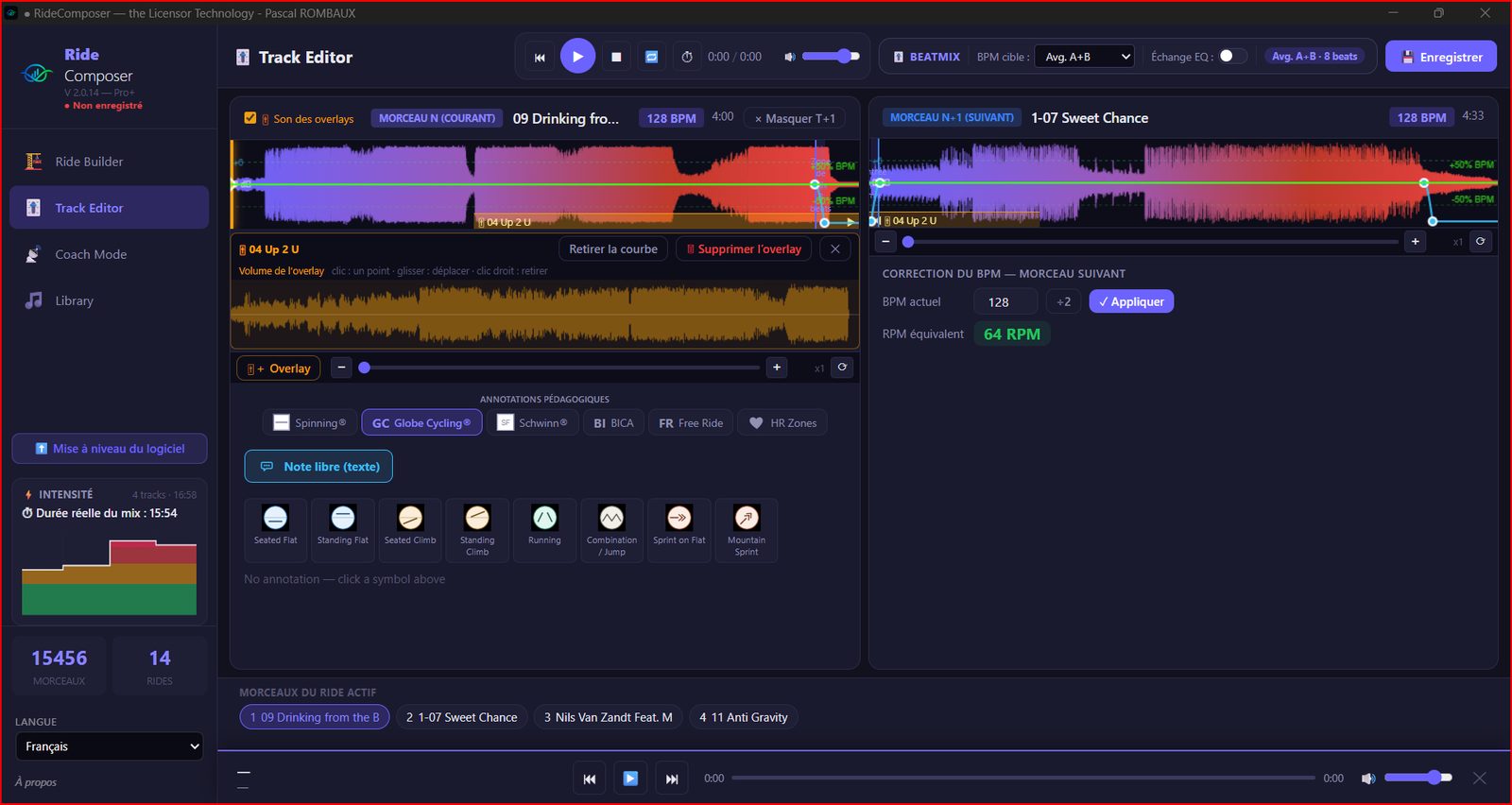
Dans le Track Editor, le bouton « 🎚+ Overlay », à gauche de la barre de zoom, ouvre une fenêtre : cherchez un morceau de votre bibliothèque, ou choisissez un fichier du disque. Le sample est posé sur le morceau édité, à la position du curseur. Si la lecture est en cours, il part aussitôt — c'est le bouton de MixMeister, à l'instant T.
Les overlays d'un projet MixMeister importé sont repris tels quels, à leur place.
Le voir, le déplacer, le régler
L'overlay apparaît en bande orange au bas de la forme d'onde. S'il déborde sur le morceau suivant, il apparaît aussi sur le panneau de droite, avec une flèche ▶. Vous le glissez depuis l'un ou l'autre panneau, librement, à la seconde près.
Un clic sur la bande ouvre, sous l'onde, le sample entier avec son volume : un clic pose un point, glisser le déplace, un clic droit le retire. Au départ, aucune courbe — le sample joue à son niveau. Un curseur montre où en est la lecture dans le sample pendant que vous réglez.
La case « Son des overlays », à gauche du badge du morceau courant, coupe ou rend le son de tous les overlays d'un coup. C'est le moyen le plus simple de juger votre transition : avec, puis sans.
Et pour l'enlever : « 🗑 Supprimer l'overlay », dans la même bande. Rien n'est perdu tant que le ride n'est pas enregistré.
Dans la même version
La 2.0.14 fige aussi les points de transition : calculés une fois pour toutes à l'entrée du Track Editor ou du Coach Mode, puis enregistrés avec le ride. Ils ne bougent plus, et le temps restant affiché en Coach Mode est exact.
La version 2.0.14 est à télécharger sur ridecomposer.com. Les overlays sont décrits au §7.11 du manuel de l'utilisateur, mis à jour dans les neuf langues.