9 novembre 2026
Una sola schermata per costruire la tua lezione
RideComposer 2.1: la libreria, il Ride Builder e il Track Editor affiancati, una prima schermata più leggera, colonne che si comprimono e un clic destro sulla forma d'onda per aggiungere un'annotazione.
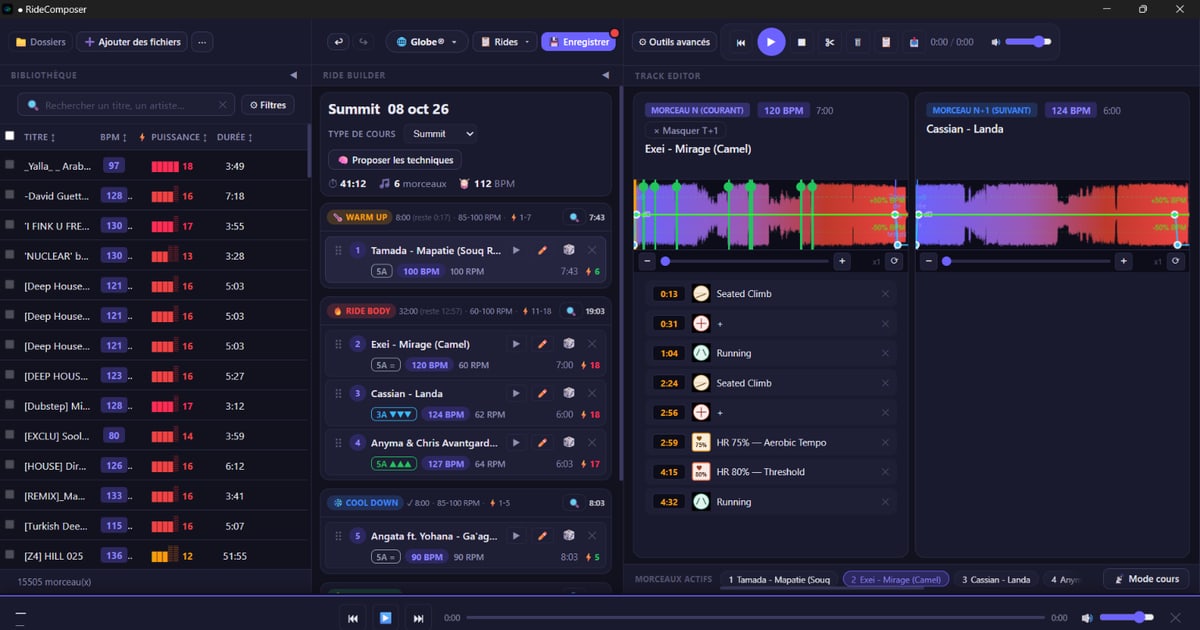
Alcuni istruttori ce l'hanno detto: troppi pulsanti tutti insieme, troppe schermate da attraversare e non si sa da dove cominciare. La versione 2.1 risponde con un cambiamento di fondo: la libreria, il Ride Builder e il Track Editor sono ora mostrati insieme, su una sola schermata.
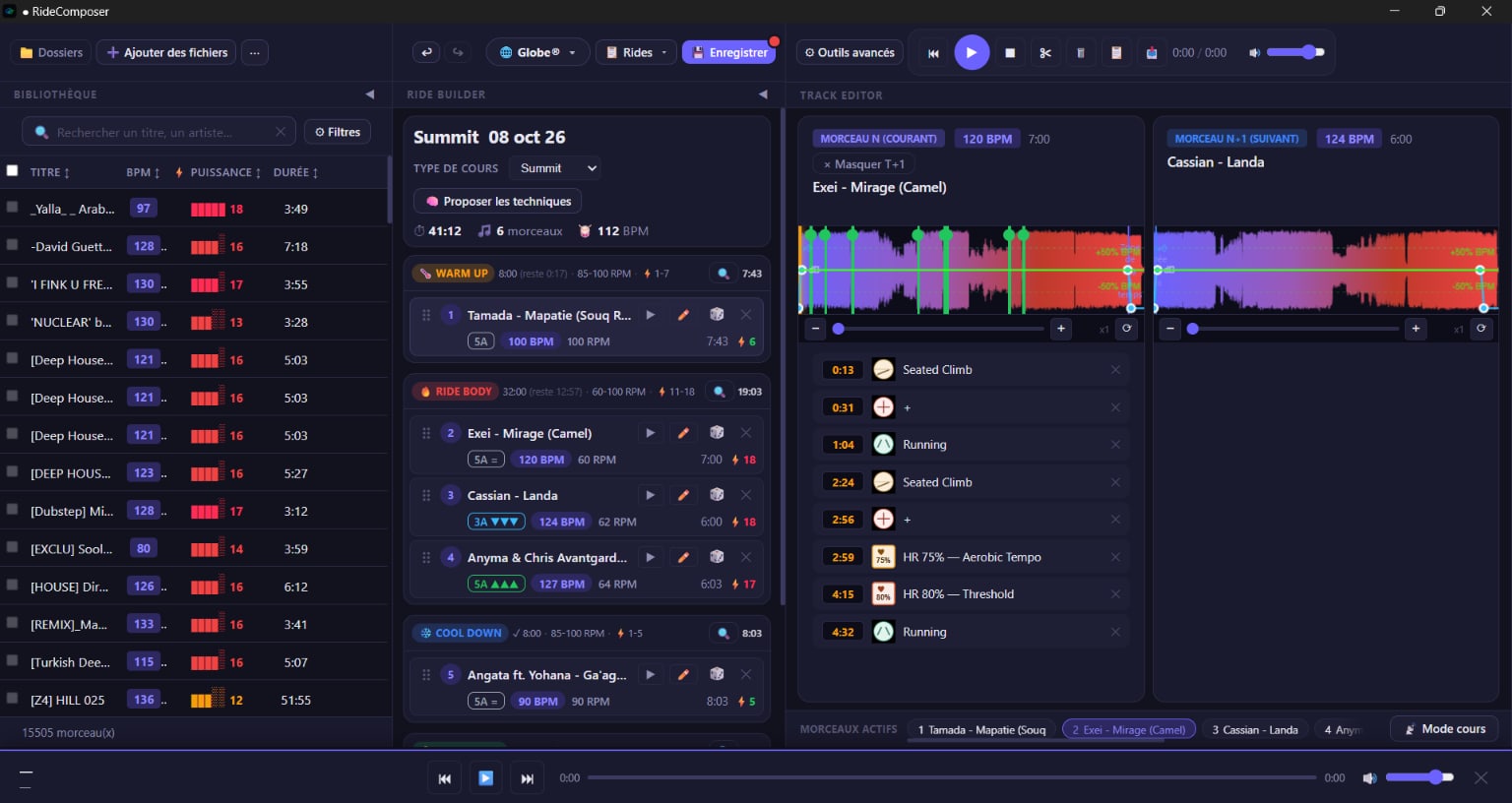
Cosa cambia
- Tre colonne, la libreria a sinistra. Non serve più passare da una schermata all'altra: trascini un brano dalla libreria direttamente nel tuo ride, e l'editor segue il tuo ride in tempo reale.
- Una prima schermata più leggera. All'apertura sono mostrati solo la libreria e il ride. Il Track Editor compare quando fai clic sulla matita ✏️ di un brano. Un ride vuoto ti propone I miei ride per ritrovare le tue lezioni, oppure Quick Ride per generarne una.
- Colonne che si comprimono. Sulla libreria e sul Ride Builder, la freccia ◀ riduce la colonna a una striscia stretta: tutti i suoi pulsanti restano lì, come icone con il loro suggerimento, e ▶ la riapre. Le forme d'onda del Track Editor prendono lo spazio liberato: fino a due volte più larghe in una finestra di 1.536 pixel, per uno zoom più preciso. All'avvio, tutto è aperto.
- Un clic destro sulla forma d'onda per annotare. La riga di simboli grandi sotto la forma d'onda scompare. Fai clic destro nel punto desiderato: Aggiungi un'annotazione qui (le tecniche dell'insegnamento del tuo ride, più la nota libera) oppure Aggiungi una zona FC qui. L'annotazione viene posta nell'istante in cui hai cliccato. L'insegnamento si sceglie una sola volta, nel Ride Builder.
- Gli strumenti poco usati, a richiesta. Loop, tempo, overlay: il pulsante Strumenti avanzati li mostra.
Dove sono finiti la lingua e «Informazioni»?
Il menu laterale è nascosto. La lingua, «Informazioni» e la versione si trovano in fondo al menu ⋯ della libreria. Il punto rosso «non salvato» diventa un indicatore rosso sul pulsante 💾 Salva.
Download
Questa versione si scarica da ridecomposer.com; un'app già installata ti propone l'aggiornamento. Non sei ancora cliente? La prova gratuita dà accesso a tutte le funzioni, senza carta di credito.