6 ottobre 2026
Gli overlay: un sample posato sotto un brano
RideComposer 2.0.14: posa un sample sotto un brano, come in MixMeister. Continua attraverso la transizione, con il suo volume.
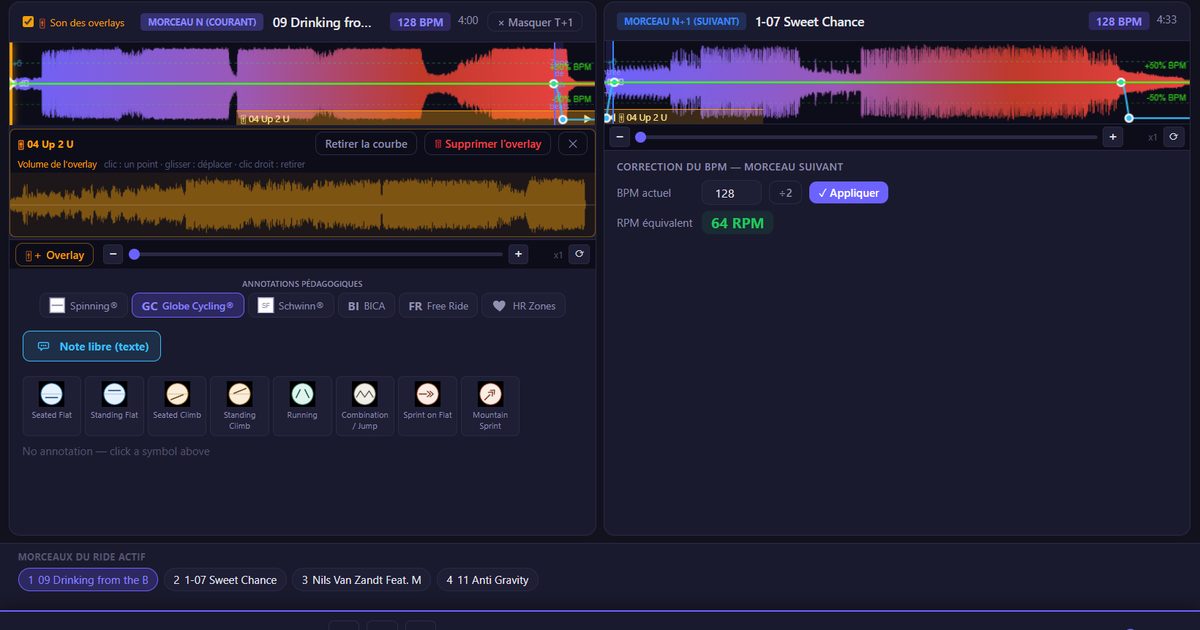
Se hai lavorato con MixMeister, conosci il gesto: un sample posato sotto un brano, in un istante preciso, che suona sopra la musica. In MixMeister si chiama "1a": il sample numero 1 della traccia 1.
Gli istruttori che passano a RideComposer ce l'hanno chiesto. E l'uso che ne descrivono è sempre lo stesso: mascherare una transizione che non funziona. Due brani il cui passaggio suona duro all'orecchio; posi un sample sulla fine del primo, continua sull'inizio del secondo, e la cucitura sparisce.
Dalla versione 2.0.14, RideComposer lo fa.
Cosa fa un overlay, e cosa non fa
Un overlay è una terza sorgente sonora, indipendente dai due brani che si incrociano:
- parte nell'istante in cui l'hai posato sul suo brano;
- continua attraverso la transizione, e sull'inizio del brano successivo, senza essere toccato dalla dissolvenza;
- ha il suo volume: la musica non si abbassa da sola sotto di lui;
- suona alla sua velocità e al suo livello originali;
- si ferma solo se fermi la riproduzione, e riparte dal punto esatto quando la riprendi.
Avvia la riproduzione a metà lezione, direttamente sul secondo brano: la coda di un overlay posato sul primo suona comunque, come su una linea del tempo continua.
Posarlo
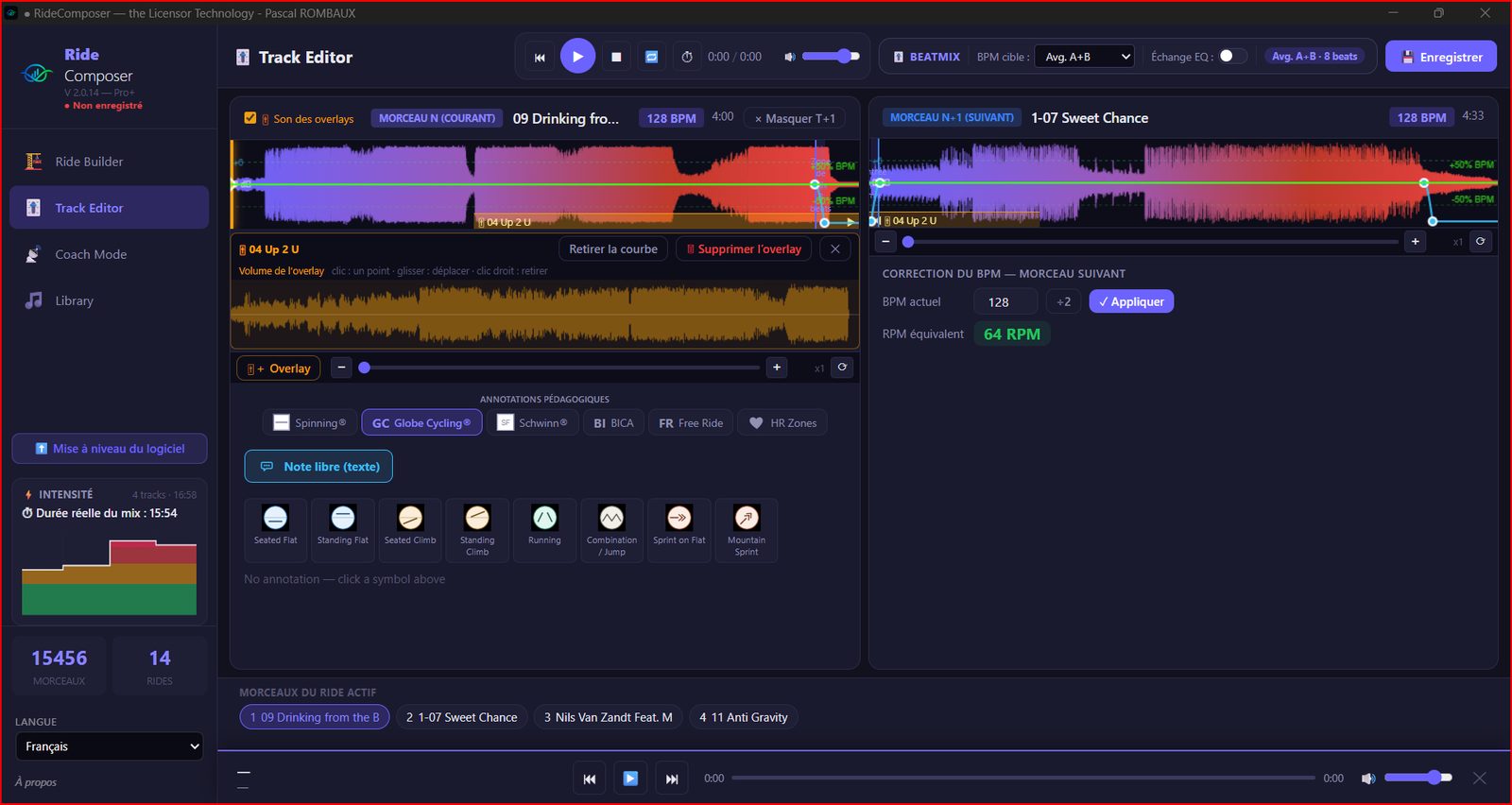
Nel Track Editor, il pulsante "🎚+ Overlay", a sinistra della barra dello zoom, apre una finestra: cerca nella tua libreria, oppure scegli un file dal disco. Il sample viene posato sul brano in modifica, alla testina di lettura. Se la riproduzione è in corso, parte subito — è il pulsante di MixMeister, all'istante T.
Gli overlay di un progetto MixMeister importato vengono ripresi così come sono, al loro posto.
Vederlo, spostarlo, regolarlo
L'overlay appare come banda arancione in fondo alla forma d'onda. Se sconfina sul brano successivo, appare anche sul pannello di destra, con una freccia ▶. Lo trascini dall'uno o dall'altro pannello, liberamente, al secondo preciso.
Un clic sulla banda apre, sotto l'onda, il sample intero con il suo volume: un clic aggiunge un punto, trascinare lo sposta, un clic destro lo toglie. All'inizio non c'è nessuna curva — il sample suona al suo livello. Un cursore mostra a che punto è la riproduzione nel sample mentre regoli.
La casella "Audio degli overlay", a sinistra del badge del brano corrente, silenzia o ripristina tutti gli overlay in un colpo solo. È il modo più semplice per giudicare la tua transizione: con, poi senza.
E per toglierlo: "🗑 Elimina l’overlay", nella stessa banda. Nulla va perso finché il ride non viene salvato.
Nella stessa versione
La 2.0.14 fissa anche una volta per tutte i punti di transizione: calcolati all'ingresso nel Track Editor o nel Coach Mode, poi salvati con il ride. Non si spostano più, e il tempo rimanente mostrato in Coach Mode è esatto.
La versione 2.0.14 è disponibile su ridecomposer.com. Gli overlay sono descritti al §7.11 del manuale utente, aggiornato in tutte e nove le lingue.