9 de noviembre de 2026
Una sola pantalla para montar tu clase
RideComposer 2.1: la biblioteca, el Ride Builder y el Track Editor lado a lado, una primera pantalla más ligera, columnas que se pliegan y un clic derecho en la onda para añadir una anotación.
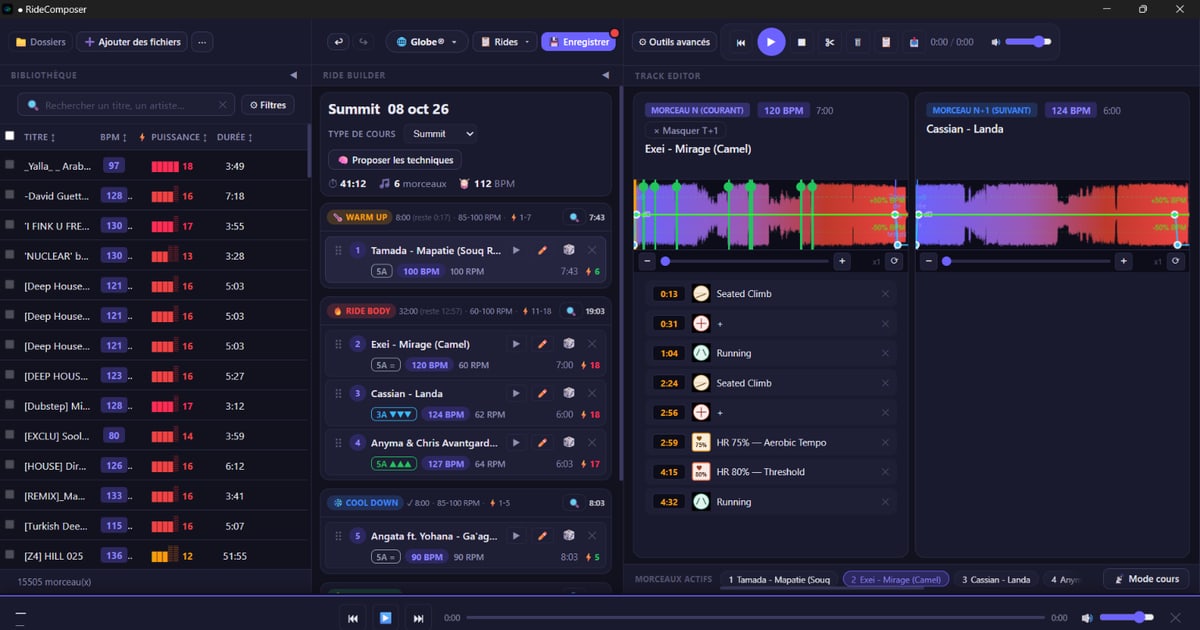
Algunos instructores nos lo han dicho: demasiados botones a la vez, demasiadas pantallas que recorrer y no se sabe por dónde empezar. La versión 2.1 responde con un cambio de fondo: la biblioteca, el Ride Builder y el Track Editor se muestran ahora juntos, en una sola pantalla.
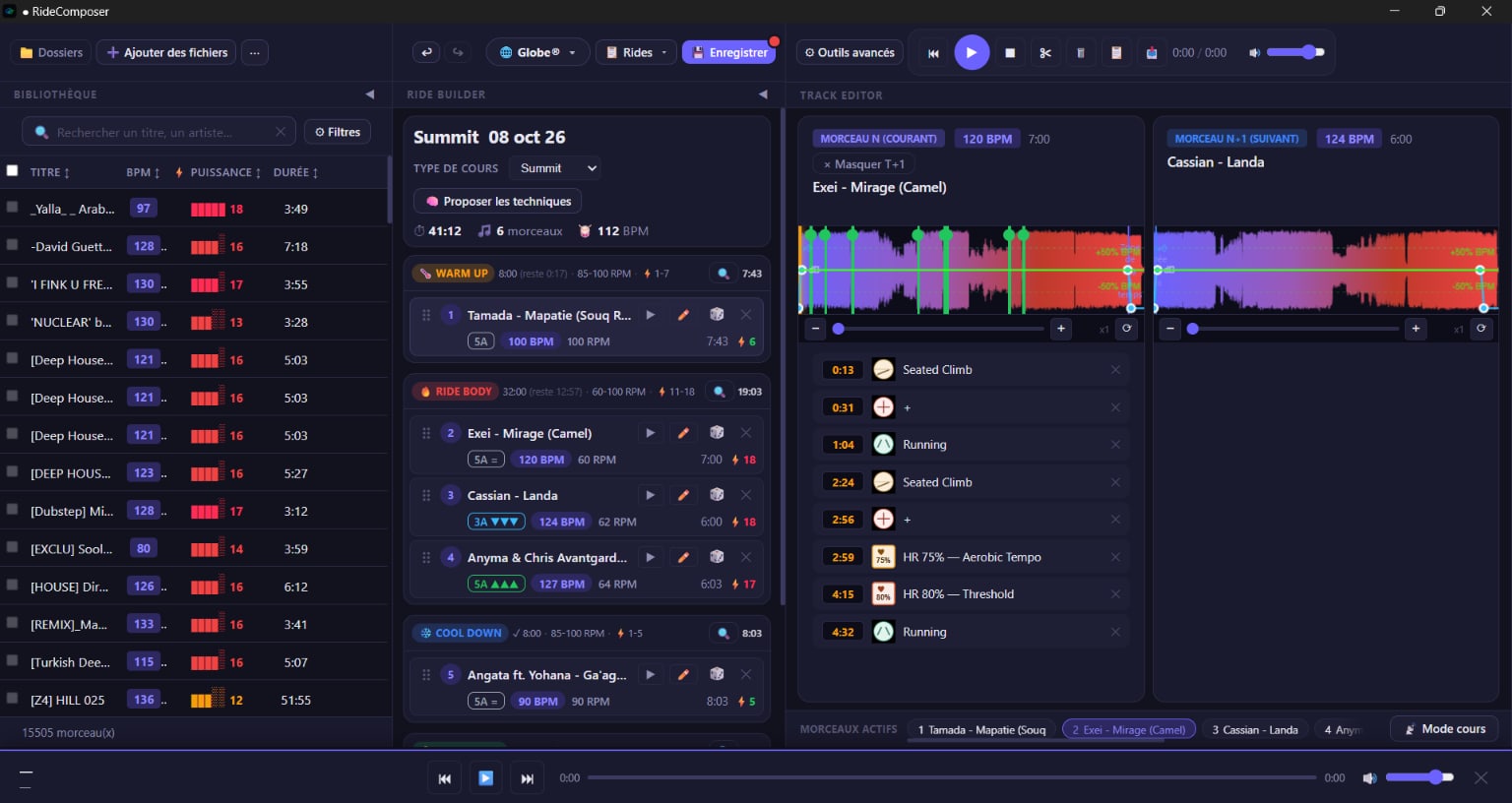
Qué cambia
- Tres columnas, la biblioteca a la izquierda. Ya no hace falta cambiar de pantalla: arrastras una pista de la biblioteca directamente a tu ride, y el editor sigue tu ride en directo.
- Una primera pantalla más ligera. Al abrir la aplicación solo se muestran la biblioteca y el ride. El Track Editor aparece cuando haces clic en el lápiz ✏️ de una pista. Un ride vacío te propone Mis rides para recuperar tus clases, o Quick Ride para generar una.
- Columnas que se pliegan. En la biblioteca y en el Ride Builder, la flecha ◀ reduce la columna a una banda estrecha: todos sus botones siguen ahí, en forma de iconos con su información emergente, y ▶ la vuelve a abrir. Las ondas del Track Editor ganan el espacio liberado: hasta el doble de anchas en una ventana de 1 536 píxeles, para hacer zoom con más precisión. Al arrancar, todo está abierto.
- Clic derecho en la onda para anotar. La fila de símbolos grandes bajo la onda desaparece. Haz clic derecho en el punto que quieras: Añadir una anotación aquí (las técnicas de la enseñanza de tu ride, más la nota libre) o Añadir una zona de FC aquí. La anotación se coloca en el instante en que hiciste clic. La enseñanza se elige una sola vez, en el Ride Builder.
- Las herramientas poco habituales, a petición. Bucle, tempo, overlay: el botón Herramientas avanzadas los muestra.
¿Dónde están el idioma y «Acerca de»?
El menú lateral está oculto. El idioma, «Acerca de» y la versión están al final del menú ⋯ de la biblioteca. El punto rojo de «sin guardar» pasa a ser una insignia roja en el botón 💾 Guardar.
Descarga
Esta versión se puede descargar en ridecomposer.com; una aplicación ya instalada te propone la actualización. ¿Aún no eres cliente? La prueba gratuita da acceso a todas las funciones, sin tarjeta bancaria.