6 de octubre de 2026
Los overlays: un sample colocado bajo una pista
RideComposer 2.0.14: coloca un sample bajo una pista, como en MixMeister. Sigue sonando a través de la transición, con su propio volumen.
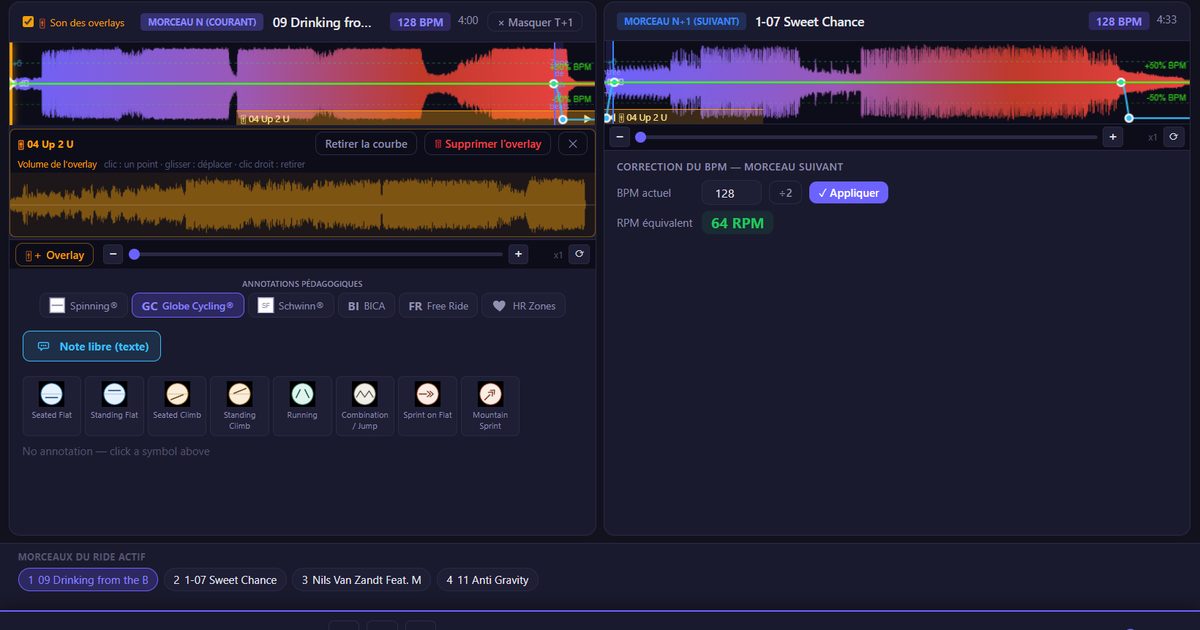
Si has trabajado con MixMeister, conoces el gesto: un sample colocado bajo una pista, en un instante preciso, que suena por encima de la música. En MixMeister se llama «1a»: el sample número 1 de la pista 1.
Los instructores que se pasan a RideComposer nos lo pidieron. Y el uso que describen es siempre el mismo: enmascarar una transición que no funciona. Dos pistas cuyo enlace suena duro al oído; colocas un sample sobre el final de la primera, sigue sonando sobre el inicio de la segunda, y la costura desaparece.
Desde la versión 2.0.14, RideComposer lo hace.
Lo que hace un overlay, y lo que no hace
Un overlay es una tercera fuente de sonido, independiente de las dos pistas que se cruzan:
- arranca en el instante en que lo colocaste sobre su pista;
- sigue sonando a través de la transición, y sobre el inicio de la pista siguiente, sin que el fundido lo toque;
- tiene su propio volumen: la música no baja sola debajo de él;
- suena a su velocidad y a su nivel originales;
- solo se detiene si detienes la reproducción, y retoma en el punto exacto cuando la reanudas.
Inicia la reproducción a mitad de clase, directamente en la segunda pista: la cola de un overlay colocado sobre la primera suena igualmente, como en una línea de tiempo continua.
Colocarlo
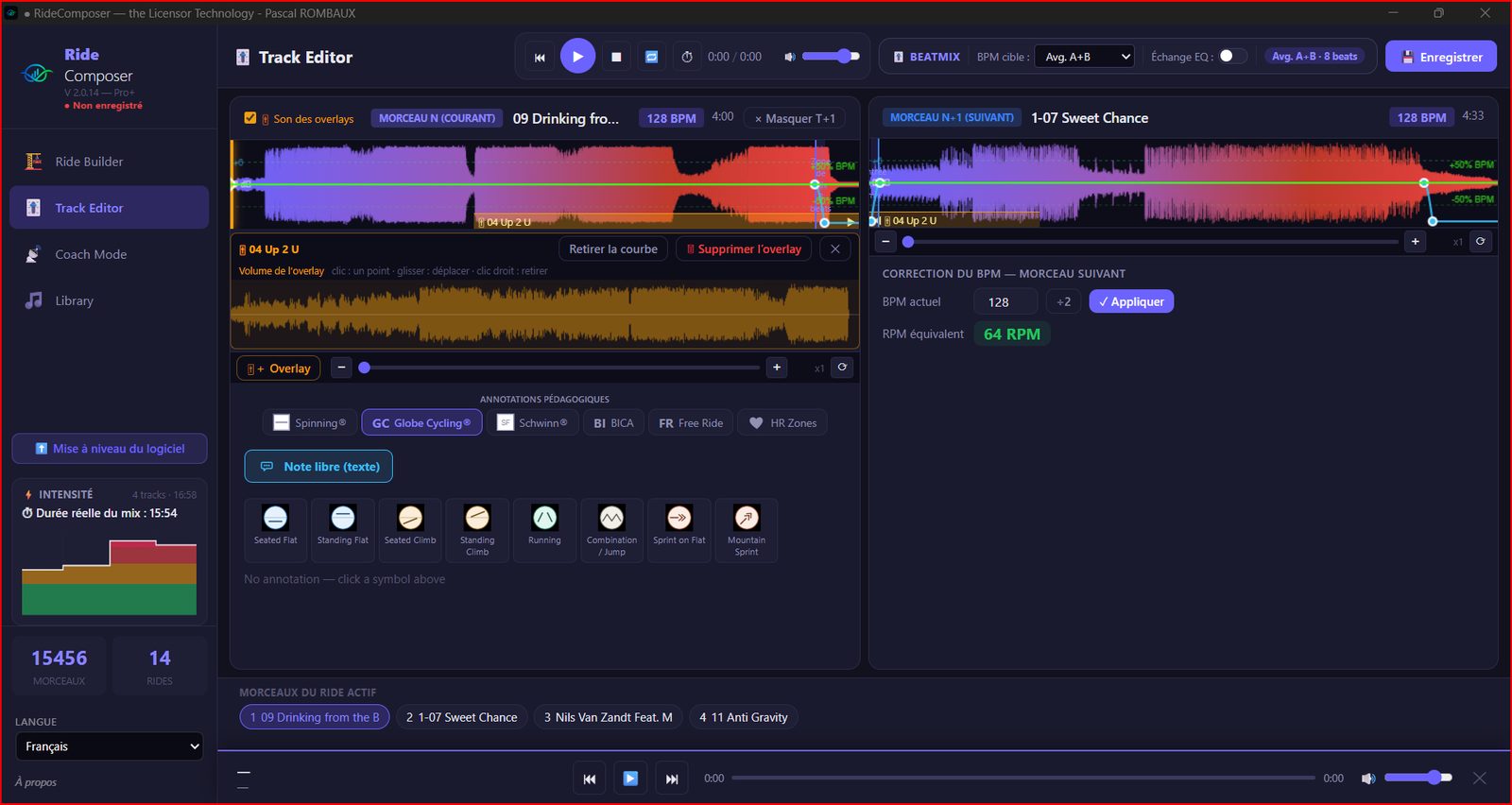
En el Track Editor, el botón «🎚+ Overlay», a la izquierda de la barra de zoom, abre una ventana: busca en tu biblioteca, o elige un archivo del disco. El sample se coloca sobre la pista editada, en el cursor de reproducción. Si la reproducción está en marcha, arranca de inmediato — es el botón de MixMeister, en el instante T.
Los overlays de un proyecto MixMeister importado se conservan tal cual, en su sitio.
Verlo, moverlo, ajustarlo
El overlay aparece como banda naranja en la parte baja de la forma de onda. Si se desborda sobre la pista siguiente, aparece también en el panel derecho, con una flecha ▶. Lo arrastras desde uno u otro panel, libremente, con precisión de un segundo.
Un clic en la banda abre, bajo la onda, el sample entero con su volumen: un clic añade un punto, arrastrar lo mueve, un clic derecho lo quita. Al principio no hay ninguna curva — el sample suena a su nivel. Un cursor muestra por dónde va la reproducción en el sample mientras ajustas.
La casilla «Sonido de los overlays», a la izquierda de la insignia de la pista actual, silencia o restablece todos los overlays de una vez. Es la forma más sencilla de juzgar tu transición: con, y luego sin.
Y para quitarlo: «🗑 Eliminar el overlay», en la misma banda. No se pierde nada hasta que se guarda el ride.
En la misma versión
La 2.0.14 también fija de una vez por todas los puntos de transición: calculados al entrar en el Track Editor o en el Coach Mode, y luego guardados con el ride. Ya no se mueven, y el tiempo restante que muestra el Coach Mode es exacto.
La versión 2.0.14 está disponible en ridecomposer.com. Los overlays se describen en el §7.11 del manual de usuario, actualizado en los nueve idiomas.